

本文还有配套的精品资源,点击获取
简介:在iOS应用开发中,Xcode是官方推荐的开发环境,Storyboard作为其核心界面设计工具,支持通过可视化拖拽构建应用界面。本示例详细演示了如何在Xcode中使用Storyboard设计iOS应用的用户界面,涵盖Scene与ViewController的基本结构、Auto Layout与Size Classes的响应式布局、Segues导航类型、Storyboard References模块化设计等内容。通过实际操作,开发者可掌握Storyboard与代码的交互方式,并了解UserDefaults结合使用的技巧,适合Storyboard初学者快速上手并深入理解其工作机制。
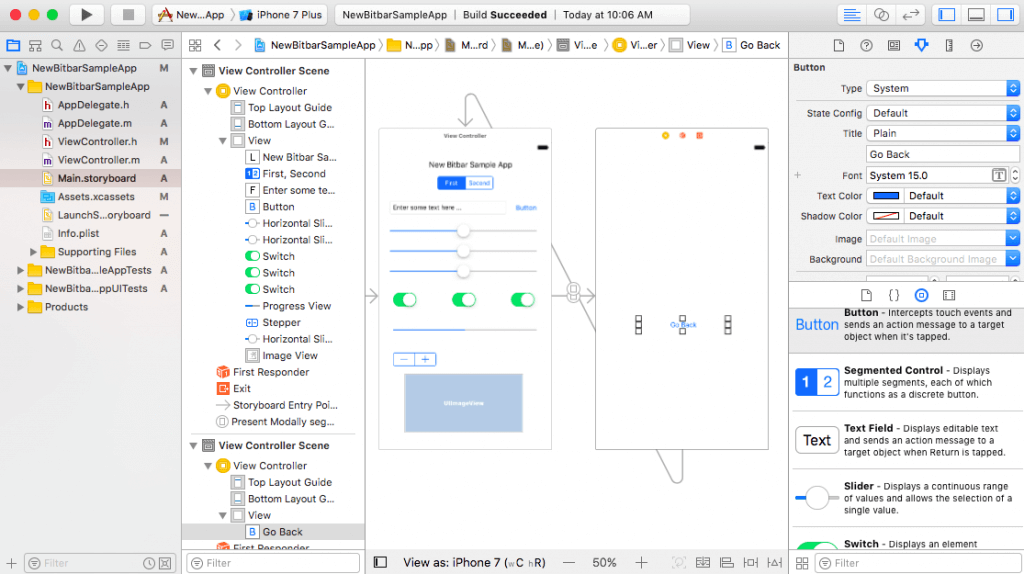
1. Xcode开发环境与Storyboard初探
Xcode是苹果官方提供的集成开发环境(IDE),专为iOS、macOS等平台的应用开发而设计。其界面由项目导航区、编辑区、工具区和调试区组成,支持代码编写、UI设计、调试与性能分析等核心开发功能。
Storyboard作为Xcode中可视化构建用户界面的重要工具,通过图形化方式呈现多个界面(View Controller)及其跳转关系,极大提升了开发效率。开发者可以通过拖拽控件快速构建UI,同时直观地管理界面流程。
本章将引导读者熟悉Xcode的基本操作,并掌握如何创建和打开Storyboard文件,为后续深入学习iOS界面开发打下坚实基础。
2. Storyboard可视化界面设计原理
2.1 Storyboard的基本构成与编辑界面
2.1.1 Interface Builder编辑器的功能与操作
Interface Builder 是 Xcode 提供的可视化界面构建工具,是 Storyboard 的核心编辑器。它允许开发者通过拖拽控件、调整布局、设置属性来完成用户界面的设计,而无需手动编写大量 UI 代码。Interface Builder 主要由以下几个区域组成:
- Canvas(画布) :这是可视化编辑的核心区域,开发者可以直接在其中放置 View Controller 及其子视图。
- Object Library(对象库) :包含所有可用的 UI 控件,如按钮、标签、输入框等。
- Document Outline(文档结构) :显示当前 Storyboard 中所有 Scene 和 View 的层级结构。
- Attributes Inspector(属性检查器) :用于调整选中控件的属性,如字体、颜色、对齐方式等。
- Size Inspector(尺寸检查器) :用于设置控件的大小、位置和自动布局约束。
- Connections Inspector(连接检查器) :用于建立 IBOutlet 和 IBAction 的连接。
Interface Builder 的优势在于其“所见即所得”的设计方式,极大提升了开发效率。但在复杂项目中,过度依赖可视化设计也可能带来可维护性问题。
示例:使用 Interface Builder 添加按钮
// 在 ViewController.swift 中定义 IBOutlet 和 IBAction
import UIKit

class ViewController: UIViewController {
    @IBOutlet weak var myLabel: UILabel!

    @IBAction func buttonTapped(_ sender: UIButton) {
        myLabel.text = "按钮被点击了!"
    }

    override func viewDidLoad() {
        super.viewDidLoad()
        // Do any additional setup after loading the view.
    }
}
逻辑分析:
- @IBOutlet 表示一个从 Storyboard 连接到代码的引用,允许我们在代码中访问该控件。
- @IBAction 是一个特殊的方法,会在 Storyboard 中触发事件时被调用。
- 在 Interface Builder 中将按钮的 Touch Up Inside 事件连接到 buttonTapped 方法,实现点击事件响应。
2.1.2 Scene、ViewController与View的层级关系
在 Storyboard 中,每个 Scene 表示一个完整的用户界面单元,通常对应一个 ViewController。ViewController 负责管理其对应的 View 及其子视图。这种结构构成了典型的 MVC(Model-View-Controller)架构。
Scene 层级结构示意图(使用 Mermaid 流程图):
graph TD
    A[Storyboard] --> B(Scene 1)
    A --> C(Scene 2)
    A --> D(Scene 3)

    B --> E(ViewController)
    E --> F(View)
    F --> G(SubView 1)
    F --> H(SubView 2)

    C --> I(ViewController)
    I --> J(View)
    J --> K(SubView 1)
    J --> L(SubView 2)
层级关系说明:
- Storyboard :整个界面设计文件,包含多个 Scene。
- Scene :一个 Scene 代表一个独立的界面,通常对应一个 ViewController。
- ViewController :负责控制 Scene 中的 View 及其交互逻辑。
- View :是 ViewController 的主视图,可以嵌套多个子视图(SubView)。
- SubView :子视图是构成界面的基本元素,如按钮、标签、图片等。
示例:Scene 中的 ViewController 与 View 绑定
在 Interface Builder 中,可以通过以下步骤建立 ViewController 与 View 的绑定关系:
- 创建一个新的 View Controller Scene。
- 右键点击 View Controller,在 Identity Inspector 中设置其 Class 为自定义的
ViewController。 - 通过拖拽方式添加控件到 View 中。
- 按住 Ctrl 键,从控件拖动到 ViewController 的 Swift 文件中,创建
IBOutlet或IBAction。
2.2 使用拖拽方式构建UI界面
2.2.1 添加控件与布局容器
在 Interface Builder 中,开发者可以通过拖拽方式快速添加 UI 控件。例如,可以将 UILabel 、 UIButton 、 UIImageView 等控件从 Object Library 拖到画布中。
常用控件列表:
| 控件名称 | 功能描述 |
|---|---|
| UILabel | 显示文本信息 |
| UITextField | 用户输入文本 |
| UIButton | 按钮,支持点击事件 |
| UIImageView | 显示图片 |
| UITableView | 列表视图,展示多行数据 |
| UICollectionView | 网格视图,适合展示图片或卡片布局 |
示例:添加按钮并设置点击事件
- 打开 Storyboard,选中 View Controller 的 View。
- 从 Object Library 拖出一个
UIButton到画布中。 - 在 Identity Inspector 中设置按钮的标题为 “点击我”。
- 在 Connections Inspector 中,将按钮的
Touch Up Inside事件拖动到 ViewController.swift 中,创建 IBAction 方法。
2.2.2 设置属性与样式
在 Interface Builder 中,可以通过 Attributes Inspector 设置控件的样式和行为。例如:
- 背景颜色(Background) :设置控件的背景色。
- 字体(Font) :设置文本的字体大小和样式。
- 边框(Border) :设置边框宽度和颜色。
- 圆角(CornerRadius) :设置控件的圆角效果。
- 阴影(Shadow) :为控件添加阴影效果。
示例:设置按钮样式
// 代码中也可以动态设置属性
override func viewDidLoad() {
    super.viewDidLoad()
    let button = UIButton(type: .system)
    button.setTitle("点击我", for: .normal)
    button.backgroundColor = .systemBlue
    button.setTitleColor(.white, for: .normal)
    button.layer.cornerRadius = 8
    button.clipsToBounds = true
    button.frame = CGRect(x: 100, y: 100, width: 200, height: 50)
    button.addTarget(self, action: #selector(buttonTapped), for: .touchUpInside)
    view.addSubview(button)
}
逻辑分析:
- 使用代码动态创建按钮,并设置其标题、背景颜色、字体颜色、圆角等属性。
- addTarget(_:action:for:) 方法用于绑定点击事件。
- 这种方式适用于需要动态创建控件的场景,但会牺牲一部分可视化编辑的优势。
2.2.3 使用辅助工具快速调整布局
Xcode 提供了多种辅助工具帮助开发者快速完成布局设计,例如:
- Align Tool(对齐工具) :用于设置控件之间的对齐方式(如水平居中、垂直居中等)。
- Pin Tool(约束工具) :用于添加 Auto Layout 约束。
- Resolve Auto Layout Issues(解决约束问题) :用于修复布局冲突。
- Preview(预览) :可以实时查看不同设备的显示效果。
示例:使用 Pin 工具添加约束
- 选中按钮控件。
- 点击右下角的 Pin 工具。
- 设置按钮与父视图左边距为 50,右边距为 50,高度为 50。
- 点击 Add Constraints 完成约束添加。
生成的约束代码(Storyboard 源码):
<constraints>
    <constraint firstItem="btn1" firstAttribute="leading" secondItem="view" secondAttribute="leading" constant="50" id="c1"/>
    <constraint firstItem="btn1" firstAttribute="trailing" secondItem="view" secondAttribute="trailing" constant="-50" id="c2"/>
    <constraint firstItem="btn1" firstAttribute="height" constant="50" id="c3"/>
</constraints>
逻辑分析:
- leading 和 trailing 约束确保按钮在水平方向上距离父视图各边 50pt。
- height 约束固定按钮高度为 50pt。
- 这些约束由 Interface Builder 自动生成,开发者也可以通过代码手动添加。
2.3 Storyboard文件的结构与源码分析
2.3.1 XML结构解析与版本兼容性
Storyboard 文件本质上是一个 XML 文件,保存了界面的结构、控件属性、约束信息等。开发者可以通过右键点击 .storyboard 文件,选择“Open As” > “Source Code” 查看其 XML 内容。
典型的 Storyboard XML 结构:
<document>
    <scenes>
        <scene sceneID="scene1">
            <objects>
                <viewController id="vc1" customClass="ViewController">
                    <view key="view" id="view1">
                        <subviews>
                            <button id="btn1" title="点击我">
                                <connections>
                                    <action selector="buttonTapped:" destination="vc1" eventType="touchUpInside" id="action1"/>
                                </connections>
                            </button>
                        </subviews>
                    </view>
                </viewController>
            </objects>
        </scene>
    </scenes>
</document>
XML 结构说明:
-
<scene>:表示一个 Scene,包含一个 ViewController。 -
<viewController>:定义了 ViewController 的 ID 和类名。 -
<view>:对应 ViewController 的主 View。 -
<subviews>:包含所有子控件,如按钮、标签等。 -
<connections>:描述控件与代码之间的连接关系,如 IBAction 和 IBOutlet。
2.3.2 如何通过源码理解Storyboard的逻辑
虽然 Interface Builder 提供了可视化的编辑方式,但理解 Storyboard 的 XML 结构对于解决冲突、版本控制和多人协作非常有帮助。
常见问题分析:
- 控件 ID 冲突 :如果多个控件具有相同的 ID,可能导致运行时错误。
- 引用丢失 :当代码中引用的 IBOutlet 或 IBAction 在 Storyboard 中未正确连接时,会引发崩溃。
- 版本差异 :不同版本的 Xcode 生成的 Storyboard XML 结构可能略有差异,需注意兼容性。
示例:查找并修复约束冲突
- 在 Xcode 中点击 Storyboard 文件。
- 如果出现黄色或红色的警告图标,说明存在约束问题。
- 点击“Resolve Auto Layout Issues” > “Reset to Suggested Constraints”。
- 或者在 XML 中查找冲突的约束并手动删除。
2.4 可视化设计的优势与局限性
2.4.1 提高开发效率的可视化流程
Storyboard 提供了高效的可视化开发流程,尤其适合快速原型设计和中小型项目开发。其优势包括:
- 直观易用 :无需编写代码即可完成界面设计。
- 实时预览 :支持多种设备的实时预览,便于调试。
- 快速迭代 :修改界面布局时,只需拖拽即可,节省时间。
- 团队协作 :非技术人员也能参与界面设计。
示例:多人协作中的 Storyboard 使用
- 设计师可以在 Interface Builder 中搭建界面原型。
- 开发者通过连接 IBOutlet 和 IBAction 实现逻辑。
- QA 可以直接在 Storyboard 中测试 UI 布局。
2.4.2 面向复杂项目的维护挑战
虽然 Storyboard 提供了强大的可视化功能,但在大型项目中也存在一些局限性:
- 文件体积大 :随着控件数量增加,Storyboard 文件可能变得庞大且难以维护。
- 版本控制困难 :Storyboard 是 XML 文件,合并冲突时难以直观解决。
- 难以复用组件 :Storyboards 中的控件难以像代码那样模块化复用。
- 缺乏动态逻辑控制 :部分复杂的 UI 交互逻辑仍需依赖代码实现。
解决方案建议:
- 使用 Storyboard References 拆分大型 Storyboard 文件。
- 对核心逻辑使用代码实现,Storyboard 仅用于界面布局。
- 使用 SwiftUI 或 React Native 等现代框架替代传统 Storyboard 方式。
本章小结:
本章深入解析了 Storyboard 的可视化设计原理,涵盖了 Interface Builder 的基本构成、Scene 与 ViewController 的层级关系、拖拽式 UI 构建、Storyboard 文件结构与源码分析,以及可视化设计的优劣势。通过代码示例、表格和流程图的形式,帮助读者全面理解 Storyboard 的设计机制,并为后续章节的 ViewController 生命周期、Segue 导航、Auto Layout 等内容打下坚实基础。
3. Scene与ViewController的关系解析
在iOS开发中,Scene(场景)和ViewController(视图控制器)是构建用户界面的核心组件。Storyboard通过图形化的方式将这些组件连接在一起,帮助开发者构建出结构清晰、逻辑完整的界面流程。本章将深入探讨Scene与ViewController之间的关系,包括ViewController的生命周期、Scene的表示方式、绑定机制以及多ViewController的协同管理方式。
3.1 ViewController的生命周期与初始化流程
ViewController是iOS应用中的核心控制器,它负责管理视图的创建、布局、交互以及资源的释放。理解ViewController的生命周期对于构建高效、稳定的界面至关重要。
3.1.1 初始化方法与加载时机
ViewController的初始化可以通过Storyboard或代码完成。在Storyboard中,每个ViewController实例都是通过Storyboard文件的XML描述自动初始化的。
代码初始化流程示例:
class MyViewController: UIViewController {
    override init(nibName nibNameOrNil: String?, bundle nibBundleOrNil: Bundle?) {
        super.init(nibName: nibNameOrNil, bundle: nibBundleOrNil)
        print("initWithNibName called")
    }

    required init?(coder aDecoder: NSCoder) {
        super.init(coder: aDecoder)
        print("init with NSCoder called")
    }
}
代码逻辑分析:
-
init(nibName:bundle:):用于通过代码初始化ViewController,适用于不使用Storyboard的情况。 -
init?(coder:):当ViewController从Storyboard中加载时调用,Storyboard通过归档解档机制初始化对象。 - 在Storyboard中,ViewController的初始化通常由系统自动完成,开发者无需手动调用
init方法。
加载时机:
- 当用户第一次访问该ViewController时,或者通过Segue跳转时,系统会调用
init方法。 - 接着会调用
loadView(),创建视图层级。
3.1.2 loadView与viewDidLoad的区别
这两个方法在ViewController生命周期中扮演不同角色。
示例代码:
override func loadView() {
    super.loadView()
    print("loadView called")
    // 可以自定义view
    let customView = UIView()
    self.view = customView
}

override func viewDidLoad() {
    super.viewDidLoad()
    print("viewDidLoad called")
    // 视图已经加载完成,适合做初始化操作
}
方法对比表格:
| 方法名 | 调用时机 | 是否可重写 | 主要用途 |
|---|---|---|---|
loadView() |
视图尚未加载时调用 | 是 | 创建视图层级 |
viewDidLoad() |
视图已加载完成,但尚未显示 | 是 | 初始化视图内容、绑定数据等 |
说明:
-
loadView()用于创建视图本身。如果使用Storyboard,通常不需要重写该方法。 -
viewDidLoad()用于在视图加载完成后进行初始化操作,比如绑定数据、添加子视图、设置约束等。
3.2 Scene在Storyboard中的表示方式
Scene是Storyboard中的一个可视化单元,通常对应一个ViewController及其View。通过Scene的组织,可以实现界面流程的可视化导航。
3.2.1 Initial ViewController的设定
在Storyboard中,可以设置一个Scene作为应用启动时显示的初始ViewController。
设置方法:
- 打开Storyboard文件;
- 选中要设为初始的ViewController;
- 在Attributes Inspector中勾选“Is Initial View Controller”。
效果图示意(mermaid流程图):
graph TD
    A[Storyboard文件] --> B{是否设置Initial ViewController?}
    B -- 是 --> C[启动时显示该ViewController]
    B -- 否 --> D[报错或无法启动]
说明:
- 一个Storyboard中只能有一个Initial ViewController。
- 如果未设置,则应用运行时会提示“Application windows are expected to have a root view controller at the end of application launch”。
3.2.2 多Scene的组织与跳转
一个Storyboard可以包含多个Scene,表示不同的ViewController。Scene之间通过Segue进行跳转。
示例说明:
假设我们有以下两个Scene:
- Scene A(ViewControllerA)
- Scene B(ViewControllerB)
通过拖拽从ViewControllerA中的按钮到ViewControllerB,即可创建一个Segue,实现跳转。
代码跳转方式(程序化跳转):
let storyboard = UIStoryboard(name: "Main", bundle: nil)
let vc = storyboard.instantiateViewController(withIdentifier: "ViewControllerB") as! ViewControllerB
self.navigationController?.pushViewController(vc, animated: true)
参数说明:
-
UIStoryboard(name:bundle:):根据Storyboard名称加载。 -
instantiateViewController(withIdentifier:):根据Scene中设置的Identifier加载ViewController。 -
pushViewController:animated::用于在导航栈中压入新视图控制器。
3.3 ViewController与View的绑定机制
Storyboard通过IBOutlet和IBAction实现ViewController与View之间的绑定,使得开发者可以方便地访问UI控件和响应事件。
3.3.1 IBOutlet与IBAction的连接方式
示例:绑定按钮与Label
在Storyboard中:
- 在ViewController中定义IBOutlet和IBAction:
@IBOutlet weak var myLabel: UILabel!

@IBAction func buttonTapped(_ sender: UIButton) {
    myLabel.text = "按钮被点击了!"
}
- 在Storyboard中,Ctrl+拖动按钮到ViewController类的IBAction方法上,建立连接。
- 同样地,Ctrl+拖动Label到
myLabel变量上,建立IBOutlet连接。
参数说明:
-
@IBOutlet:用于连接Storyboard中的UI控件,类型需与控件一致(如UILabel、UIButton等)。 -
@IBAction:用于响应用户交互事件(如点击、滑动等),方法签名需包含一个sender参数。
3.3.2 使用代码与Storyboard协同工作
虽然Storyboard提供了可视化设计,但复杂的逻辑仍需代码配合。
示例:动态设置Label文本
override func viewDidLoad() {
    super.viewDidLoad()
    myLabel.text = "欢迎使用Storyboard"
}
说明:
- 在
viewDidLoad()中修改myLabel的内容,体现了Storyboard与代码的协同工作。 - Storyboard负责界面布局,代码负责逻辑控制。
3.4 多ViewController的协同管理
在实际开发中,往往需要多个ViewController协同工作。Storyboard提供了多种方式来管理这些ViewController,包括导航控制器、标签控制器和Container View等。
3.4.1 UINavigationController与UITabBarController的集成
UINavigationController(导航控制器)
导航控制器用于管理视图控制器的层级堆栈,支持Push和Pop操作。
集成方式:
- 在Storyboard中选中某个ViewController;
- 点击Editor → Embed In → Navigation Controller;
- 自动添加UINavigationController作为根控制器。
UITabBarController(标签控制器)
用于实现底部标签切换多个ViewController。
集成方式:
- 拖拽一个UITabBarController到Storyboard;
- 将多个ViewController拖入其子控制器列表;
- 设置每个ViewController的TabBarItem标题和图标。
3.4.2 Container View的嵌套使用
Container View允许在一个ViewController中嵌入另一个ViewController,实现模块化布局。
使用步骤:
- 在Storyboard中选择一个ViewController;
- 拖入一个Container View控件;
- 自动创建一个新的Child ViewController;
- 可以自定义该Child ViewController的类。
示例代码(Child ViewController通信):
class ParentViewController: UIViewController {
    @IBOutlet weak var containerView: UIView!

    var childVC: ChildViewController!

    override func viewDidLoad() {
        super.viewDidLoad()
        childVC = ChildViewController()
        addChild(childVC)
        childVC.view.frame = containerView.bounds
        containerView.addSubview(childVC.view)
        childVC.didMove(toParent: self)
    }
}
参数说明:
-
addChild(_:):将子控制器加入父控制器。 -
didMove(toParent:):通知子控制器已完成添加。
小结(过渡段落)
通过本章内容的探讨,我们深入理解了ViewController的生命周期、Scene在Storyboard中的表现方式、ViewController与View之间的绑定机制,以及多ViewController之间的协同管理方式。这些内容构成了Storyboard开发中的核心知识体系,为后续的导航跳转(Segue)、自适应布局(Auto Layout)等内容打下坚实基础。在下一章中,我们将继续深入探讨如何通过Storyboard实现界面之间的跳转与转场动画。
4. Segue导航与转场动画实现
在iOS开发中,界面之间的导航和跳转是构建用户交互流程的核心环节。Storyboard为我们提供了强大的可视化工具来实现界面跳转,其中 Segue 是Storyboard中用于描述两个界面之间跳转关系的重要机制。本章将深入讲解Segue的使用方式、转场动画的实现方法,并对比程序化跳转与Storyboard跳转的优劣,帮助开发者在不同项目中选择合适的导航策略。
4.1 Segue的基本类型与使用场景
在Storyboard中, Segue (发音为“segway”)是两个Scene之间的连接线,表示界面跳转的行为。iOS中常见的Segue类型有以下几种,开发者应根据不同的业务场景选择合适的类型。
4.1.1 Show Segue与Present Modally Segue的区别
以下是两种最常用的Segue类型及其区别:
| Segue类型 | 描述 | 使用场景 | 示例 |
|---|---|---|---|
| Show Segue | 使用UINavigationController进行push跳转 | 需要返回功能的层级导航 | 设置页跳转到详情页 |
| Present Modally | 模态弹出新界面,不依赖导航控制器 | 临时任务、全屏弹窗 | 登录弹窗、相机调用 |
示例代码:使用Present Modally方式跳转
@IBAction func showModal(_ sender: Any) {
    performSegue(withIdentifier: "showDetailModal", sender: self)
}
代码逻辑分析:
- performSegue(withIdentifier:sender:) 是Storyboard中触发Segue的标准方法。
- "showDetailModal" 是在Storyboard中为该Segue设置的唯一标识符。
- sender 通常用于传递跳转时的上下文数据。
4.1.2 自定义Segue类的实现方法
当系统提供的Segue类型无法满足需求时,我们可以自定义Segue类,实现个性化的跳转逻辑。
步骤如下:
- 在Xcode中新建一个继承自
UIStoryboardSegue的类:
import UIKit

class CustomStoryboardSegue: UIStoryboardSegue {
    override func perform() {
        // 获取源控制器和目标控制器
        let source = self.source
        let destination = self.destination
        // 添加自定义动画
        destination.view.alpha = 0.0
        source.view.addSubview(destination.view)
        UIView.animate(withDuration: 0.5, animations: {
            destination.view.alpha = 1.0
        }) { _ in
            source.present(destination, animated: false, ***pletion: nil)
        }
    }
}
- 在Storyboard中选中对应的Segue,将Class设置为
CustomStoryboardSegue。
参数说明:
- source : 触发跳转的视图控制器。
- destination : 被跳转到的目标视图控制器。
- perform() : 必须重写的方法,定义跳转逻辑和动画效果。
4.2 通过Storyboard实现界面跳转
Storyboard提供了直观的界面操作方式来实现界面跳转,开发者可以通过拖拽创建Segue,并通过 prepare(for:segue:) 方法进行数据传递。
4.2.1 创建与配置Segue连接
操作步骤:
- 打开Storyboard,从源Scene的某个控件(如按钮)拖拽到目标Scene的ViewController上。
- 弹出菜单中选择合适的Segue类型(如Show或Present Modally)。
- 为该Segue设置唯一的Identifier,如
"showDetail"。 - 可通过右键点击Segue修改其属性,如是否启用动画、是否启用自定义类等。
4.2.2 prepare(for:segue:)方法的重写与参数传递
跳转前的数据传递通常在 prepare(for:segue:) 方法中完成。以下是一个示例:
override func prepare(for segue: UIStoryboardSegue, sender: Any?) {
    if segue.identifier == "showDetail" {
        if let destinationVC = segue.destination as? DetailViewController {
            destinationVC.item = selectedItem // 传递数据
        }
    }
}
代码解释:
- segue.identifier : 判断当前触发的Segue标识符。
- segue.destination : 获取目标视图控制器实例。
- destinationVC.item : 为目标控制器设置传入的数据。
流程图:
graph TD
    A[用户点击按钮] --> B[触发Segue]
    B --> C{判断Segue类型}
    C -->|Show| D[Push到导航栈]
    C -->|Present| E[模态弹出]
    D --> F[调用prepare方法]
    E --> F
    F --> G[传递数据]
4.3 转场动画的自定义与优化
除了基本的跳转逻辑,iOS还支持通过 UIViewControllerTransitioningDelegate 实现自定义的转场动画,提升用户体验。
4.3.1 使用UIViewControllerTransitioningDelegate实现动画
步骤如下:
- 创建一个遵循
UIViewControllerAnimatedTransitioning的动画类:
class FadeTransition: NSObject, UIViewControllerAnimatedTransitioning {
    func transitionDuration(using transitionContext: UIViewControllerContextTransitioning?) -> TimeInterval {
        return 0.5
    }

    func animateTransition(using transitionContext: UIViewControllerContextTransitioning) {
        guard let toVC = transitionContext.viewController(forKey: .to) else { return }
        let containerView = transitionContext.containerView
        containerView.addSubview(toVC.view)
        toVC.view.alpha = 0.0

        UIView.animate(withDuration: transitionDuration(using: transitionContext), animations: {
            toVC.view.alpha = 1.0
        }) { finished in
            transitionContext.***pleteTransition(!transitionContext.transitionWasCancelled)
        }
    }
}
- 在目标ViewController中设置代理:
class DetailViewController: UIViewController, UIViewControllerTransitioningDelegate {
    override func viewDidLoad() {
        super.viewDidLoad()
        transitioningDelegate = self
    }

    func animationController(forPresented presented: UIViewController, presenting: UIViewController, source: UIViewController) -> UIViewControllerAnimatedTransitioning? {
        return FadeTransition()
    }
}
参数说明:
- transitionDuration : 返回动画持续时间。
- animateTransition : 定义动画的执行逻辑。
- ***pleteTransition : 动画结束后调用,确保转场完成。
4.3.2 动画过渡效果的调试与性能考量
在开发动画时,建议使用Xcode的 Debug View Hierarchy 工具检查视图层级是否正确。同时,动画应避免过度复杂,防止帧率下降。
性能优化建议:
- 减少不必要的视图层级嵌套。
- 使用 UIViewPropertyAnimator 替代传统 UIView.animate 。
- 对于复杂动画可考虑使用 CALayer 实现。
4.4 Segue与程序化跳转的比较
虽然Storyboard的Segue机制非常方便,但在一些场景下,使用代码进行跳转可能更灵活、更易维护。
4.4.1 Storyboard Segue与代码跳转的优劣分析
| 对比维度 | Storyboard Segue | 代码跳转 |
|---|---|---|
| 开发效率 | 高,可视化操作 | 低,需编写代码 |
| 可维护性 | 低,依赖Storyboard结构 | 高,逻辑清晰 |
| 动态控制 | 有限 | 高度灵活 |
| 团队协作 | 易冲突(Storyboard为单文件) | 更易版本控制 |
| 调试难度 | 高(依赖Identifier) | 低(直接调用) |
4.4.2 混合使用时的逻辑处理技巧
在实际项目中,常常混合使用Storyboard与代码跳转。以下是一个示例:
let storyboard = UIStoryboard(name: "Main", bundle: nil)
if let detailVC = storyboard.instantiateViewController(withIdentifier: "DetailViewController") as? DetailViewController {
    detailVC.modalPresentationStyle = .fullScreen
    self.present(detailVC, animated: true, ***pletion: nil)
}
参数说明:
- UIStoryboard(name:bundle:) : 加载指定名称的Storyboard。
- instantiateViewController(withIdentifier:) : 通过Storyboard ID创建ViewController。
- modalPresentationStyle : 设置模态展示样式。
逻辑扩展:
- 可结合 UINavigationController 实现Push跳转。
- 可使用 delegate 或 closure 实现跳转回传数据。
本章深入解析了Storyboard中Segue的使用方式,包括基本类型、自定义实现、动画转场,以及与程序化跳转的对比分析。通过这些内容,开发者可以在不同项目中灵活选择界面导航方式,提升开发效率与用户体验。
5. Auto Layout自适应布局实现
Auto Layout 是 iOS 开发中用于实现响应式 UI 的核心技术,它通过定义视图之间的相对关系来确保在不同屏幕尺寸和设备方向下,界面布局依然保持一致与合理。在 Storyboard 中使用 Auto Layout 不仅可以提高开发效率,还能增强 UI 的可维护性。本章将从 Auto Layout 的核心概念入手,逐步深入到如何在 Interface Builder 中添加、调试约束,并探讨如何将约束代码化与 Storyboard 混合使用。
5.1 Auto Layout 的基本概念与约束机制
Auto Layout 是一种基于约束的布局系统,它通过一系列数学约束关系来定义视图的大小和位置。与传统的固定坐标布局不同,Auto Layout 能够动态计算视图的位置和尺寸,从而适应不同的设备和屏幕方向。
5.1.1 约束的类型与优先级
在 Auto Layout 中,约束主要分为以下几种类型:
| 类型 | 描述 |
|---|---|
| Width / Height | 定义视图的宽度或高度 |
| Leading / Trailing | 定义视图左侧或右侧相对于其他视图的位置 |
| Top / Bottom | 定义视图顶部或底部相对于其他视图的位置 |
| Center X / Center Y | 定义视图水平或垂直居中 |
| Equal Width / Equal Height | 定义两个视图的宽度或高度相等 |
| Aspect Ratio | 定义视图的宽高比 |
约束还具有优先级(Priority),其取值范围是 1 到 1000,默认为 1000(必须满足)。优先级较低的约束可以在冲突时被忽略,从而避免布局错误。
5.1.2 约束冲突与解决方法
约束冲突(Constraint Conflict)是指多个约束条件互相矛盾,导致无法确定视图的最终位置或大小。例如,一个按钮同时设置了固定宽度和与父视图等宽,就会产生冲突。
解决方法包括:
- 检查约束优先级 :降低非必要约束的优先级。
- 删除冗余约束 :使用 Xcode 的 Interface Builder 查看约束列表,删除不必要的约束。
- 使用调试工具 :Xcode 提供了布局调试工具(如 Debug View Hierarchy)帮助定位问题。
// 示例:通过代码添加约束并设置优先级
let constraint = button.widthAnchor.constraint(equalToConstant: 100)
constraint.priority = UILayoutPriority(750)
constraint.isActive = true
代码逻辑分析:
- widthAnchor.constraint(equalToConstant: 100) :创建一个宽度为 100 的约束。
- priority = UILayoutPriority(750) :将该约束的优先级设为 750,表示非必须满足。
- isActive = true :激活该约束。
5.2 在 Storyboard 中添加和管理约束
在 Interface Builder 中添加约束是使用 Auto Layout 的最直观方式之一。通过拖拽和点击操作,可以快速完成复杂的布局定义。
5.2.1 使用 Interface Builder 添加约束
在 Xcode 的 Interface Builder 中,添加约束可以通过以下方式:
- Ctrl + 拖拽 :从视图拖拽到另一个视图或父视图上,选择合适的约束类型(如 Leading、Top 等)。
- Align 工具 :用于设置视图之间的对齐方式,如水平居中、垂直居中等。
- Pin 工具 :用于添加固定位置、尺寸或间距的约束。
示例:使用 Align 工具居中按钮
graph TD
    A[按钮] --> B[选中按钮]
    B --> C[点击 Align 工具]
    C --> D[选择 Horizontal Center in Container]
    D --> E[点击 Add Constraints]
说明:
- Horizontal Center in Container :使按钮在其父视图中水平居中。
- 添加约束后,按钮将始终位于父视图的水平中心,无论屏幕尺寸如何变化。
5.2.2 Align 与 Pin 工具的使用技巧
| 工具 | 功能说明 | 使用技巧 |
|---|---|---|
| Align | 对齐视图 | 可同时设置多个对齐方式,如水平和垂直居中 |
| Pin | 添加间距和尺寸约束 | 支持添加上下左右边距、宽度和高度约束 |
技巧:
- 在选择多个视图时,Align 工具可以统一它们的对齐方式。
- 使用 Pin 工具时,勾选 “Constrain to margins” 可以自动考虑安全区域和边距。
5.3 约束的调试与布局问题排查
即使使用了 Auto Layout,布局问题仍可能在运行时出现。Xcode 提供了多种调试工具帮助开发者定位问题。
5.3.1 Xcode 调试工具与约束错误分析
Xcode 的调试控制台会在发生约束冲突时输出类似以下的信息:
Unable to simultaneously satisfy constraints.
    Probably at least one of the constraints in the list is one you don't want.
    Try this:
        (1) look at each constraint and try to figure out which you don't expect;
        (2) find the code that added the unwanted constraint(s) and fix it.
解决步骤:
1. 查看控制台输出的冲突约束。
2. 在 Interface Builder 中点击“Resolve Auto Layout Issues”按钮,查看建议的修复方案。
3. 使用 Debug View Hierarchy 查看视图层级结构和约束关系。
5.3.2 常见布局问题及解决方案
| 问题现象 | 原因 | 解决方案 |
|---|---|---|
| 视图不显示 | 缺少必要的约束 | 确保每个视图至少有 Leading、Top、Width、Height 四个约束 |
| 视图错位 | 约束优先级冲突 | 检查约束优先级,适当调整 |
| 布局在不同设备上变形 | 未适配 Size Classes | 使用 Size Classes 配置不同设备的布局 |
| 约束丢失 | 拖拽过程中误删 | 使用版本控制或 Xcode 的“Document Outline”恢复 |
示例:使用 Debug View Hierarchy 查看布局问题
// 在调试控制台输入以下命令,查看视图层级
po [[UIWindow keyWindow] _autolayoutTrace]
代码逻辑分析:
- po :打印对象。
- [[UIWindow keyWindow] _autolayoutTrace] :获取当前窗口的 Auto Layout 追踪信息。
5.4 约束的代码化与 Storyboard 混合使用
虽然 Storyboard 提供了可视化的约束编辑方式,但在某些复杂场景下,使用代码定义约束更具灵活性和可控性。
5.4.1 NSLayoutConstraint 的编程实现
使用代码添加约束可以更精细地控制约束的优先级、激活状态和动态修改。
// 示例:使用 NSLayoutConstraint 添加约束
let label = UILabel()
label.translatesAutoresizingMaskIntoConstraints = false
view.addSubview(label)

NSLayoutConstraint.activate([
    label.leadingAnchor.constraint(equalTo: view.leadingAnchor, constant: 20),
    label.topAnchor.constraint(equalTo: view.topAnchor, constant: 30),
    label.widthAnchor.constraint(equalToConstant: 100),
    label.heightAnchor.constraint(equalToConstant: 40)
])
代码逻辑分析:
- translatesAutoresizingMaskIntoConstraints = false :禁用自动转换为约束。
- leadingAnchor.constraint(equalTo: ...) :定义左侧约束。
- NSLayoutConstraint.activate([...]) :激活所有约束。
5.4.2 Storyboard 与代码约束的协同管理
在实际开发中,Storyboard 与代码约束可以结合使用:
- Storyboard 负责基础布局 :用于快速搭建 UI 结构。
- 代码负责动态逻辑 :处理运行时约束更新、动画、条件判断等。
混合使用技巧:
- 在 Storyboard 中创建 IBOutlet 到 NSLayoutConstraint,以便在代码中动态修改。
- 使用 NSLayoutConstraint.deactivate() 和 activate() 动态切换布局。
示例:动态切换约束
@IBOutlet weak var topConstraint: NSLayoutConstraint!

func toggleLayout() {
    topConstraint.isActive = false
    let newConstraint = view.topAnchor.constraint(equalTo: view.safeAreaLayoutGuide.topAnchor, constant: 50)
    newConstraint.isActive = true
    view.layoutIfNeeded()
}
代码逻辑分析:
- @IBOutlet weak var topConstraint : 从 Storyboard 拖拽的约束。
- toggleLayout() :切换布局的方法。
- layoutIfNeeded() :强制视图立即更新布局。
通过本章的学习,你已经掌握了 Auto Layout 的基本概念、在 Storyboard 中添加和调试约束的方法,以及如何将约束代码化并与 Storyboard 混合使用。这些技能将帮助你在实际项目中构建灵活、稳定且适配多种设备的 UI 布局。
6. Size Classes响应式设计配置
响应式设计是现代iOS开发中不可忽视的重要环节,尤其在面对多种设备尺寸(如iPhone、iPad、不同代的设备)和多任务场景(如iPad分屏模式)时。苹果公司推出的 Size Classes 机制,为开发者提供了一种抽象而强大的方式来实现设备适配和布局动态切换。本章将深入讲解 Size Classes 的设计理念、在 Storyboard 中的配置方法、运行时布局变化的处理逻辑,以及如何结合资源目录进行多设备资源适配。
6.1 Size Classes的设计理念与设备适配
6.1.1 不同设备屏幕的适配策略
在iOS开发中,面对多种设备尺寸,传统的硬编码布局方式已经无法满足需求。苹果引入 Size Classes ,其核心理念是将设备的屏幕尺寸抽象为两个维度: 水平方向(horizontal) 和 垂直方向(vertical) ,每个方向都有三种可能的值:
-
regular:表示空间充足 -
***pact:表示空间有限 -
any:表示不区分,适用于所有情况
例如:
| 设备 | 横向Size Class | 纵向Size Class |
|---|---|---|
| iPhone 12 Pro Max(竖屏) | ***pact | Regular |
| iPhone 12 Pro Max(横屏) | Regular | ***pact |
| iPad Pro 12.9(竖屏) | Regular | Regular |
| iPad Pro 12.9 分屏(左侧) | ***pact | Regular |
这种抽象使得开发者可以在不同设备、不同方向下定义统一的UI行为。
6.1.2 Size Classes与TraitCollection的关系
在运行时,每个UIView或UIViewController都会拥有一个 traitCollection 属性,用于描述当前设备的特性,包括:
-
horizontalSizeClass:水平方向大小类 -
verticalSizeClass:垂直方向大小类 -
userInterfaceIdiom:设备类型(如iPad、iPhone) -
displayScale:屏幕缩放比例
通过监听 traitCollectionDidChange(_:) 方法,开发者可以响应设备方向或窗口尺寸的变化,从而动态调整界面布局。
override func traitCollectionDidChange(_ previousTraitCollection: UITraitCollection?) {
    super.traitCollectionDidChange(previousTraitCollection)
    if self.traitCollection.horizontalSizeClass == .***pact {
        // 当前为紧凑型水平布局,如iPhone竖屏
        updateUIFor***pactLayout()
    } else {
        // 如iPad竖屏或iPhone横屏
        updateUIForRegularLayout()
    }
}
逻辑分析:
-
traitCollectionDidChange是响应 Trait 变化的入口方法。 - 检查
horizontalSizeClass的变化,判断当前布局是否需要调整。 -
updateUIFor***pactLayout()和updateUIForRegularLayout()是开发者自定义的方法,用于更新界面布局。
6.2 在Storyboard中配置Size Classes
6.2.1 使用Any/Regular/***pact的组合
在Storyboard编辑器中,你可以通过切换 Size Class 来为不同设备方向定义不同的布局。操作步骤如下:
- 打开Storyboard文件;
- 在底部选择 Size Class 组合,如
wAny hAny(默认)、w***pact hRegular(iPhone竖屏)、wRegular hRegular(iPad竖屏)等; - 在不同 Size Class 下调整控件布局、约束或隐藏某些元素。
提示:使用 Variations 功能可以为不同 Size Class 设置特定的约束或属性,避免重复布局。
6.2.2 为不同Size Class设置不同布局
假设我们有一个视图控制器,在 iPhone 竖屏( w***pact hRegular )时使用垂直堆栈布局,而在 iPad 或 iPhone 横屏( wRegular hAny )时使用水平堆栈布局。
在Storyboard中可以这样操作:
- 切换到
w***pact hRegularSize Class; - 添加一个垂直的
UIStackView并布局子视图; - 切换到
wRegular hAnySize Class; - 修改该
UIStackView的axis属性为.horizontal; - 启用 Installed 属性,确保该设置仅适用于当前 Size Class。
| Size Class | StackView Axis | 是否安装 |
|---|---|---|
| w***pact hRegular | vertical | ✅ |
| wRegular hAny | horizontal | ✅ |
| w***pact h***pact | vertical | ❌(不安装) |
逻辑分析:
-
UIStackView的axis属性决定了子视图的排列方向; - 通过设置不同 Size Class 下的
Installed状态,可以控制该属性是否生效; - 这种方式实现了 无需代码即可响应不同设备布局需求 的效果。
6.3 动态适配与运行时变化处理
6.3.1 设备旋转与界面重新布局
当用户旋转设备时,系统会触发 traitCollectionDidChange 方法,开发者可以在该方法中重新计算约束或更新视图结构。
override func traitCollectionDidChange(_ previousTraitCollection: UITraitCollection?) {
    super.traitCollectionDidChange(previousTraitCollection)

    if traitCollection.verticalSizeClass != previousTraitCollection?.verticalSizeClass ||
       traitCollection.horizontalSizeClass != previousTraitCollection?.horizontalSizeClass {
        // 布局发生变化,重新加载UI
        self.view.setNeedsLayout()
        self.view.layoutIfNeeded()
    }
}
逻辑分析:
- 检查
traitCollection中的verticalSizeClass和horizontalSizeClass是否发生变化; - 若变化,则调用
setNeedsLayout()标记视图需要重新布局; -
layoutIfNeeded()强制立即执行布局更新。
6.3.2 适配iPad多任务处理场景
在iPadOS中,用户可以同时运行多个应用(Split View、Slide Over),此时应用的窗口尺寸会发生动态变化。为了适配这种场景,需要使用 viewWillTransition(to:with:) 方法:
override func viewWillTransition(to size: CGSize, with coordinator: UIViewControllerTransitionCoordinator) {
    super.viewWillTransition(to: size, with: coordinator)

    coordinator.animate(alongsideTransition: { _ in
        // 在此更新界面布局,例如重新设置StackView方向
        self.updateLayoutForCurrentSizeClass()
    }, ***pletion: nil)
}
逻辑分析:
-
viewWillTransition(to:with:)是处理窗口尺寸变化的标准方法; -
coordinator.animate可以在转场动画中同步更新布局; -
updateLayoutForCurrentSizeClass()是自定义方法,根据当前 Size Class 更新布局。
6.4 Size Classes与资源目录管理
6.4.1 Asset Catalog中的设备适配资源
苹果推荐使用 Asset Catalog 来管理图片资源,并支持基于设备特性(如屏幕分辨率、设备类型、Size Class)的自动匹配。
例如,你可以在 Asset Catalog 中为同一张图片设置多个变体:
| 设备类型 | Size Class | 图片名称 |
|---|---|---|
| iPhone | w***pact hRegular | image@iphone.png |
| iPad | wRegular hRegular | image@ipad.png |
| iPhone横屏 | wRegular h***pact | image@iphone-landscape.png |
Xcode 会根据当前设备和方向自动选择最匹配的图片资源。
6.4.2 使用命名约定进行资源匹配
除了 Asset Catalog,开发者也可以通过代码动态加载资源。例如:
func loadImageBasedOnSizeClass() -> UIImage? {
    let hc = traitCollection.horizontalSizeClass
    let vc = traitCollection.verticalSizeClass

    switch (hc, vc) {
    case (.***pact, .regular):
        return UIImage(named: "image-iphone-portrait")
    case (.regular, .***pact):
        return UIImage(named: "image-iphone-landscape")
    case (.regular, .regular):
        return UIImage(named: "image-ipad")
    default:
        return UIImage(named: "image-default")
    }
}
逻辑分析:
- 获取当前
traitCollection的horizontalSizeClass和verticalSizeClass; - 使用
switch匹配不同的 Size Class 组合; - 返回对应的图片资源,实现资源的动态加载。
小结
本章系统讲解了 Size Classes 的设计哲学与实际应用技巧,从设备适配策略、Storyboard中的配置方法、运行时布局动态更新,到资源目录的适配管理,构建了一个完整的响应式设计知识体系。掌握这些内容,将有助于开发者高效构建跨设备、多方向、多任务的iOS应用界面。
7. ViewController生命周期与模块化设计实践
在本章中,我们将深入探讨 ViewController 的完整生命周期,理解其在 Storyboard 中的执行流程,并通过模块化设计优化大型项目结构。我们将结合 Storyboard References 技术,介绍如何拆分复杂界面,提升可维护性与协作效率。最后,我们还将通过一个实战小项目,展示如何构建登录流程、集成 Auto Layout 和 Size Classes,并实现生命周期控制。
7.1 ViewController的完整生命周期分析
ViewController 是 iOS 开发中负责管理界面的核心类。其生命周期从初始化开始,到视图加载、显示、交互,最终销毁为止。理解每个阶段的作用有助于我们更好地控制界面行为。
7.1.1 从加载到销毁的关键方法
| 方法名 | 说明 |
|---|---|
init(coder:) |
从 Storyboard 初始化时调用 |
loadView() |
构建视图层级,通常由系统自动调用 |
viewDidLoad() |
视图已加载完成,适合做初始化设置 |
viewWillAppear(_:) |
视图即将显示,适合刷新数据 |
viewDidAppear(_:) |
视图已显示,适合启动动画或请求数据 |
viewWillDisappear(_:) |
视图即将消失,适合释放资源 |
viewDidDisappear(_:) |
视图已消失 |
deinit |
ViewController 被销毁,用于释放内存 |
7.1.2 生命周期方法在Storyboard中的触发机制
当一个 ViewController 被 Storyboard 实例化时,首先调用 init(coder:) 。随后,系统会自动调用 loadView() 加载视图。如果视图是从 Storyboard 中加载的,则 loadView() 由系统自动处理,开发者通常无需重写。接着依次触发 viewDidLoad() 、 viewWillAppear() 等方法。
示例代码:
class LoginViewController: UIViewController {

    override func viewDidLoad() {
        super.viewDidLoad()
        print("ViewDidLoad called")
    }

    override func viewWillAppear(_ animated: Bool) {
        super.viewWillAppear(animated)
        print("ViewWillAppear called")
    }

    override func viewDidAppear(_ animated: Bool) {
        super.viewDidAppear(animated)
        print("ViewDidAppear called")
    }
}
执行流程输出:
ViewDidLoad called
ViewWillAppear called
ViewDidAppear called
7.2 使用Storyboard References进行模块化设计
随着项目规模的扩大,单一的 Storyboard 文件会导致冲突、加载缓慢和维护困难。Storyboard References 提供了一种将大型 Storyboard 拆分为多个小文件的方法,从而实现模块化设计。
7.2.1 拆分大型Storyboard文件
- 在 Xcode 项目中新建一个
.storyboard文件(如LoginScene.storyboard)。 - 将原主 Storyboard 中的登录界面拖拽至新文件中。
- 删除原主 Storyboard 中的登录 ViewController 场景。
7.2.2 通过Storyboard Reference实现界面模块引用
- 在主 Storyboard 中拖入一个 Storyboard Reference 控件。
- 设置其
Storyboard属性为LoginScene。 - 设置
Referenced ID为登录 ViewController 的 Storyboard ID(可在 Identity Inspector 中设置)。 - 通过 Segue 或代码跳转到该 Reference。
代码跳转示例:
let storyboard = UIStoryboard(name: "LoginScene", bundle: nil)
if let loginVC = storyboard.instantiateViewController(withIdentifier: "LoginViewController") as? LoginViewController {
    self.navigationController?.pushViewController(loginVC, animated: true)
}
这种方式使得每个模块独立开发、测试和维护,极大提升协作效率。
7.3 ViewController的复用与解耦设计
在实际项目中,ViewController 往往需要在多个地方复用。为了避免重复代码和逻辑耦合,我们可以采用以下设计策略:
7.3.1 使用通用ViewController模板
创建一个基类 BaseViewController ,包含通用方法和属性:
class BaseViewController: UIViewController {
    func showLoading() {
        // 显示加载动画
    }
    func hideLoading() {
        // 隐藏加载动画
    }
}
然后让其他 ViewController 继承该基类:
class HomeViewController: BaseViewController {
    override func viewDidLoad() {
        super.viewDidLoad()
        self.showLoading()
        // 模拟数据加载
        DispatchQueue.main.asyncAfter(deadline: .now() + 1.0) {
            self.hideLoading()
        }
    }
}
7.3.2 解耦界面与业务逻辑的架构建议
建议采用 MVVM (Model-View-ViewModel) 架构模式:
-
View:Storyboard 中的 ViewController 负责界面展示。 -
ViewModel:处理数据与逻辑,不持有 View 引用。 -
Model:数据模型层。
ViewModel 示例:
class LoginViewModel {
    var username: String = ""
    var password: String = ""
    func validateForm() -> Bool {
        return !username.isEmpty && !password.isEmpty
    }
}
ViewController 中绑定 ViewModel:
class LoginViewController: UIViewController {
    var viewModel = LoginViewModel()
    @IBOutlet weak var usernameTextField: UITextField!
    @IBOutlet weak var passwordTextField: UITextField!
    @IBAction func loginTapped(_ sender: UIButton) {
        viewModel.username = usernameTextField.text ?? ""
        viewModel.password = passwordTextField.text ?? ""
        if viewModel.validateForm() {
            // 登录逻辑
        } else {
            // 提示错误
        }
    }
}
7.4 实战:一个完整的Storyboard小例子
我们将构建一个简单的登录界面,集成 Auto Layout 和 Size Classes,并实现 ViewController 生命周期管理。
7.4.1 构建登录界面与跳转流程
- 创建两个 ViewController:
LoginViewController和HomeViewController。 - 添加两个 UITextField、一个 UIButton,并使用 Auto Layout 设置约束。
- 创建一个 Show Segue,从登录按钮跳转到 HomeViewController。
7.4.2 集成Auto Layout与Size Classes适配
- 使用
Stack View组织输入框与按钮。 - 设置约束为
Leading,Trailing,CenterY,确保居中对齐。 - 在 Size Classes 中为
w:Any h:***pact设置隐藏某些元素,如 iPad 横屏时隐藏欢迎语。
7.4.3 实现界面数据绑定与生命周期控制
- 使用 IBOutlets 绑定输入框。
- 在
viewDidLoad()中初始化 ViewModel。 - 在 Segue 中传递数据:
override func prepare(for segue: UIStoryboardSegue, sender: Any?) {
    if let homeVC = segue.destination as? HomeViewController {
        homeVC.username = viewModel.username
    }
}
本章我们深入剖析了 ViewController 的生命周期机制,介绍了如何通过 Storyboard References 实现模块化设计,并结合 MVVM 架构实现界面与逻辑解耦。同时,通过一个实战小项目,展示了如何构建登录流程并集成 Auto Layout 与 Size Classes。下一章我们将聚焦于高级交互设计,敬请期待。
本文还有配套的精品资源,点击获取
简介:在iOS应用开发中,Xcode是官方推荐的开发环境,Storyboard作为其核心界面设计工具,支持通过可视化拖拽构建应用界面。本示例详细演示了如何在Xcode中使用Storyboard设计iOS应用的用户界面,涵盖Scene与ViewController的基本结构、Auto Layout与Size Classes的响应式布局、Segues导航类型、Storyboard References模块化设计等内容。通过实际操作,开发者可掌握Storyboard与代码的交互方式,并了解UserDefaults结合使用的技巧,适合Storyboard初学者快速上手并深入理解其工作机制。
本文还有配套的精品资源,点击获取
